В качестве примера — реконструкция портфолио-сайта Аристида Бенуа.
Моя версияЗадача
Создать визуально выразительный и при этом сложный проект на WebGL/Three.js.
Зачем читать?
Если вы хотите делать проекты такого уровня, но не знаете, с чего начать — считайте это отправной точкой.
Пару слов
Зимой 2020 года, на втором курсе университета на факультете информатики, мне нужно было выбрать стажировку — а значит, и общее направление как профессионала. К тому моменту я понял, что хочу развиваться как дизайнер и разработчик: я сделал несколько проектов, уверенно чувствовал себя в веб-разработке и, главное, получал удовольствие от процесса.
Я руководствовался принципом: «Чем бы ты ни занимался — будь в этом лучшим». Тогда я наткнулся на сайт Awwwards и работы Aristide Benoist. Это меня зацепило. Я подумал: «Однажды я тоже хочу делать такие проекты». Прошло три года — время пришло.
Это НЕ пошаговый туториал с готовым кодом, а объяснение логики — как всё работает вместе. Уловите идею — и сможете написать свой код сами.
Портфолио Аристида в движении.
Обзор проекта
Почему его страница нетипична? На 99,9% сайтов вы скроллите контент, а здесь всё двигается внутри кадра. На языке разработчика высота body — 100vh, поэтому «скролл» приходится имитировать: вручную перемещать элементы или камеру.
Страница разбита на слои с определённым типом контента. В этом проекте в body три основных слоя. Если присмотреться к анимированному тексту, который появляется по клику на картинку, буквы — над изображением, а по клику «EXPLORE» новое изображение оказывается ещё выше. Значит, 3D-сцена — под текстом, а новое изображение — над текстом. Очевидно, это достигается через z-index.
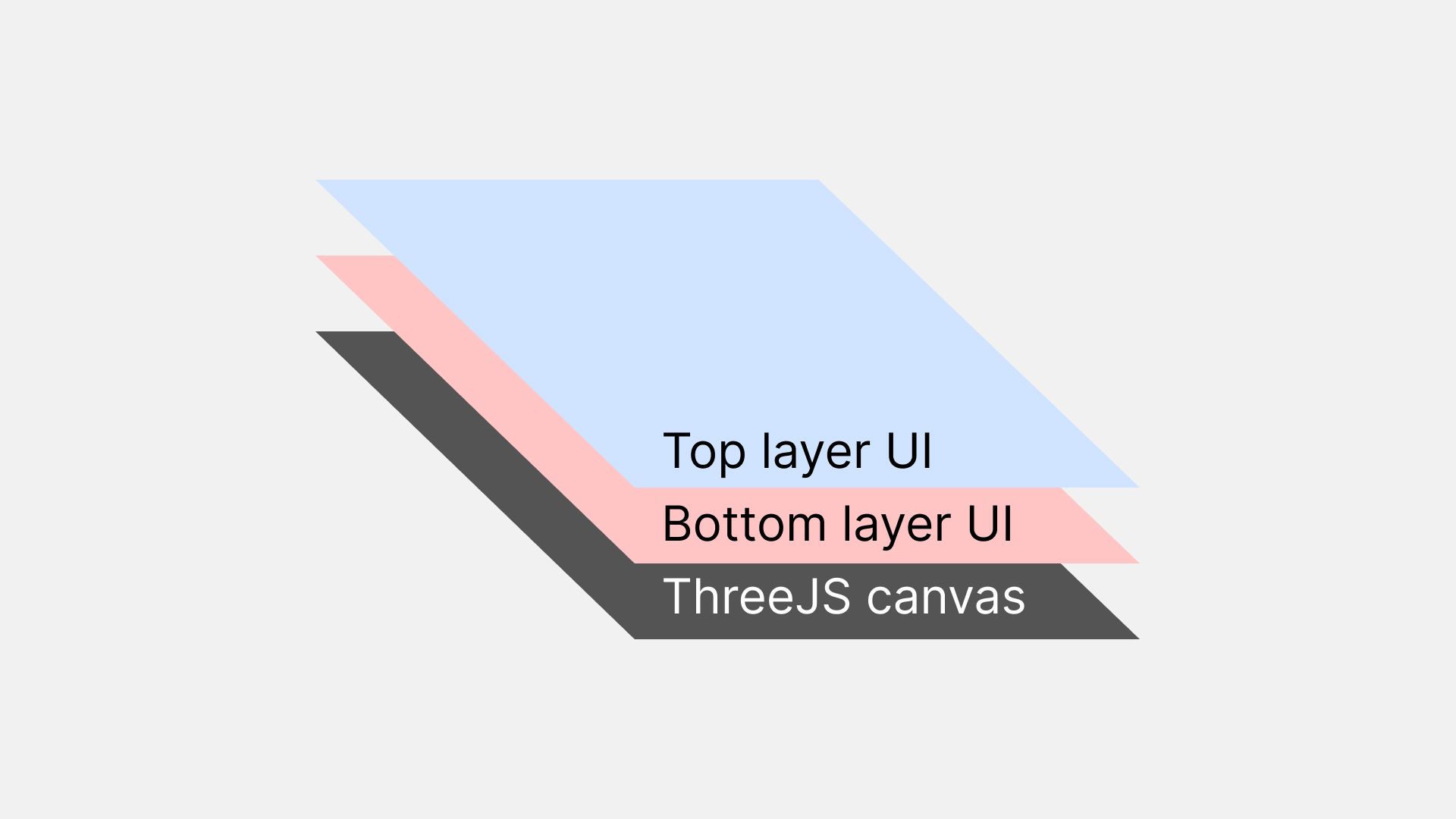
Послойная структура страницы.
Переходим к практике
3D-сцена
Начнём с главного — 3D. Сегодня за это отвечает WebGL, но порог входа высокий. К счастью, есть Three.js — он упрощает написание 3D-кода без потери производительности.
В качестве бандлера я использовал Vite — советую, если с другими инструментами вы не знакомы. Следуя введению Three.js, вы получите блестящий куб в сцене. Обычно у него заданы размеры, а координаты центра — (0, 0, 0). Важно: когда вы двигаете куб на «единицу» в сцене, на экране он смещается на N пикселей. Допустим, 1 юнит ≈ 15 пикселей. Тогда смещение на 1 юнит даст сдвиг на 15 пикселей. Возникает вопрос: как отрисовать плоскость «как картинку» 300×75 px? К счастью, есть приближённый способ сопоставить юниты сцены пикселям вьюпорта.
const perspective = 800;
const fov =
  (180 * (2 * Math.atan(window.innerHeight / 2 / perspective))) / Math.PI;
const camera = new THREE.PerspectiveCamera(
  fov, window.innerWidth / window.innerHeight, 1, 1000
);
camera.position.set(0, 0, perspective);
Формула сопоставления юнитов пространства пикселям вьюпорта.
Мы ставим камеру на нужную дистанцию с корректным FoV — и можно имитировать UI-элементы 3D-объектами. Далее — создаём ~30 прямоугольников заданного размера и позиционируем их. Важно: для каждого рассчитываем позицию формулой (учитывая отступы и т. п.). В CSS это был бы display: flex и gap.
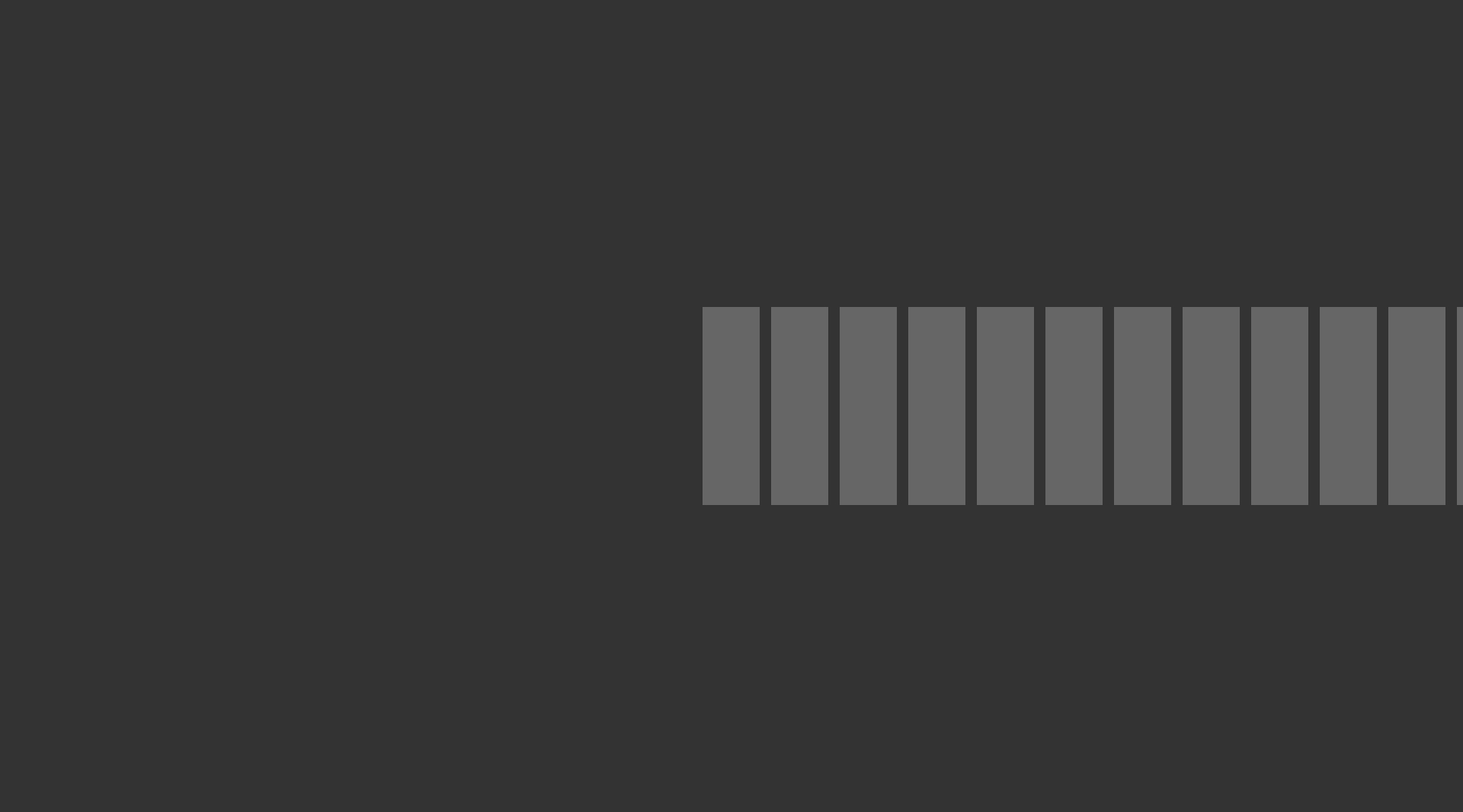
Стек серых прямоугольников.
Движение камеры
У нас есть «стек» прямоугольников — время для анимаций и изображений. Сначала — камера. Чтобы имитировать плавный скролл, двигаем либо объекты, либо камеру. «Колесо» ловим через wheel и event.deltaY , но простое присвоение даст резко. Я использую GSAP, конкретно gsap.to(): плавный переход значения от A к B за N секунд (с нужным easing).
С GSAP можно плавно перемещать камеру между точками, например за 0.5 секунды.
Шейдеры и немного математики
Добавляем изображения. Загружаем их последовательно через прелоадер и TextureLoader, сохраняем как текстуры и применяем к материалам плоскостей. Используем ShaderMaterial.
Есть два типа шейдеров: вершинный (меняет геометрию) и фрагментный (цвет пикселей). The Book of Shaders — отличный старт для понимания.
После подстановки текстуры вы можете увидеть искажения (сжатие/ растяжение) — по умолчанию так и будет. Чтобы добиться аналога object-fit: cover , научим вершинный шейдер подгонять текстуру под плоскость.
varying vec2 v_uv;

uniform float imageRatio;
uniform float planeRatio;

void main() {
  vec4 pos = vec4(position, 1.0);

  // ratio = Ширина / Высота
  if (imageRatio < planeRatio){
    v_uv = vec2(uv.x, uv.y / planeRatio * imageRatio + (1.0 - imageRatio / planeRatio) / 2.0 );
  } else {
    v_uv = vec2(uv.x / imageRatio * planeRatio + (1.0 - planeRatio / imageRatio) / 2.0, uv.y);
  }

  gl_Position = projectionMatrix * modelViewMatrix * pos;
}
Вершинный шейдер.
Теперь цвет анимируем во фрагментном шейдере.
uniform sampler2D u_image;
uniform float mixValue;
uniform float opacity;
uniform bool selected;
varying vec2 v_uv;

void main() {
  float v_mixVal = mixValue;
  vec4 image = texture2D(u_image, v_uv);
  float gray = (image.r + image.g + image.b) / 5.0;
  float loc_opacity = opacity;

  if (selected){
    loc_opacity = 1.0;
  }

  gl_FragColor = mix(vec4(vec3(gray), loc_opacity), vec4(image), v_mixVal);
}
Фрагментный шейдер.
Здесь используется mix : смешиваем ч/б и цветное изображение по значению mixValue. При ховере/выборе прямоугольник становится цветным; чем ближе к центру (камера — центр экрана), тем он «цветнее». Остальные — серые.
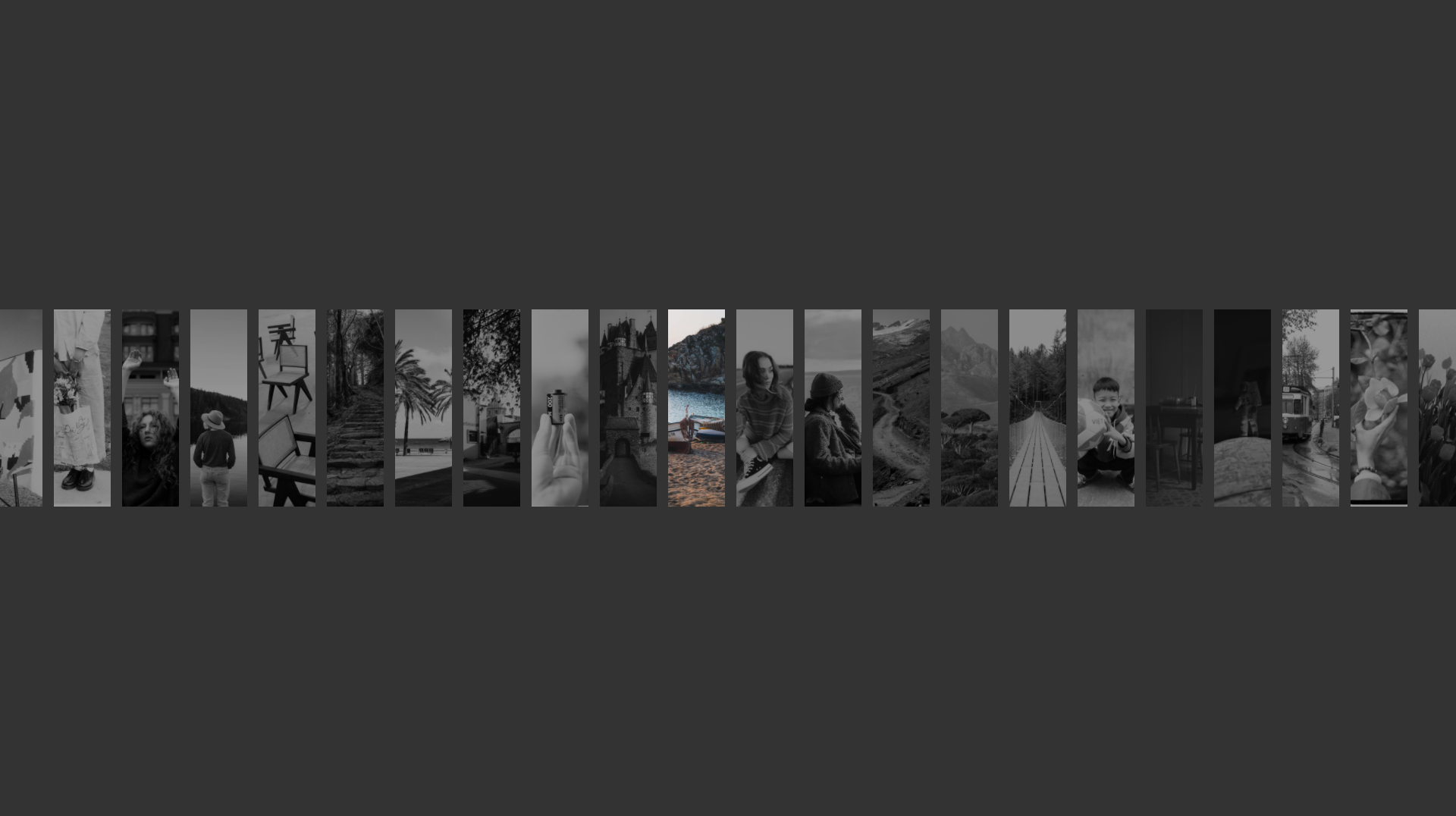
Наведённый элемент — цветной.
Анимация «волны»
Сначала поймём, что происходит.
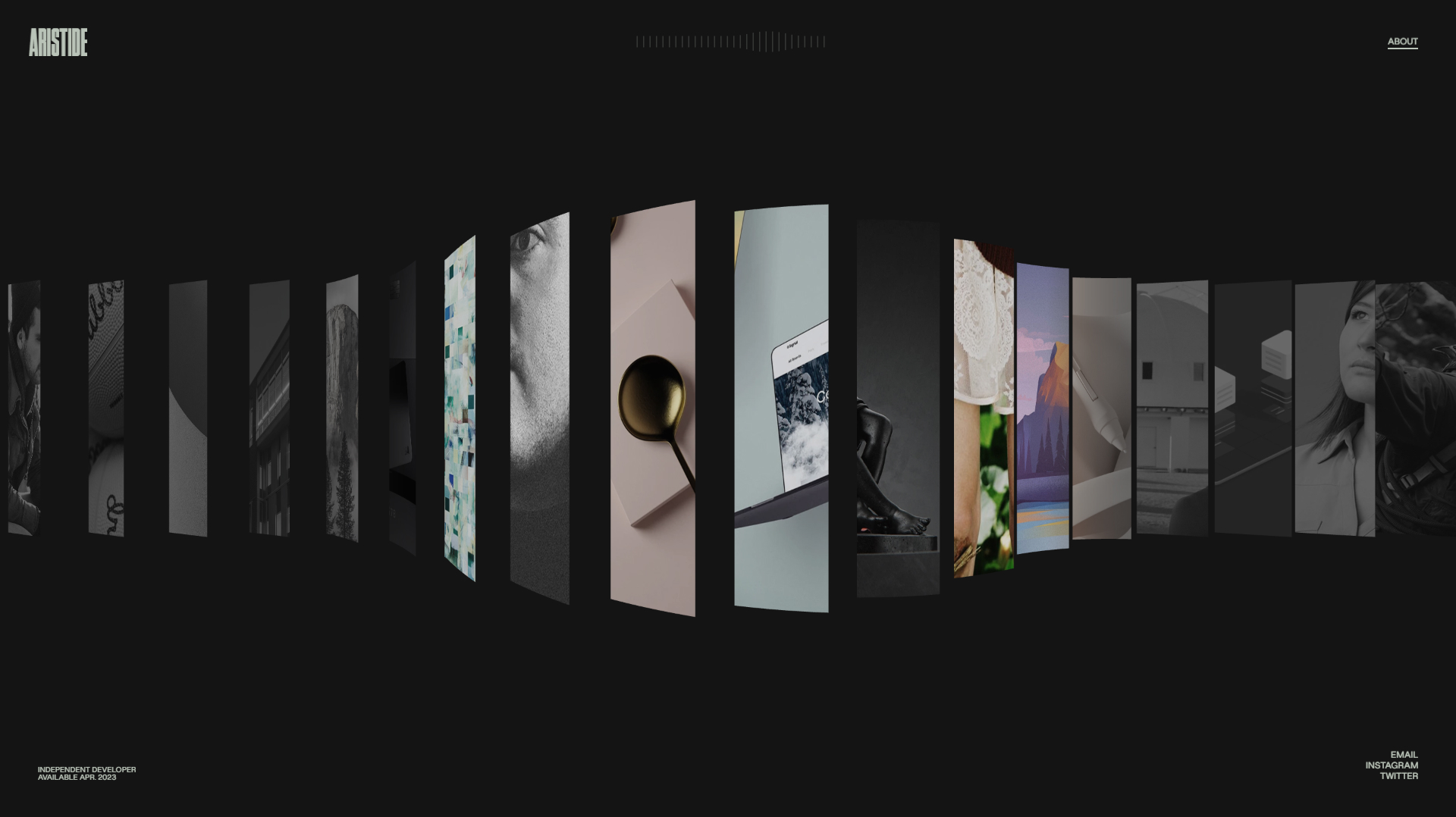
Оригинальная «волна».
Наблюдения: 1) чем ближе прямоугольник к центру, тем ближе к камере; 2) угол поворота меняется по знаку (половина волны — отрицательная); 3) угол зависит от разницы между позицией и центром; 4) ближе к центру — насыщеннее цвет.
Это можно отразить на графиках функций.
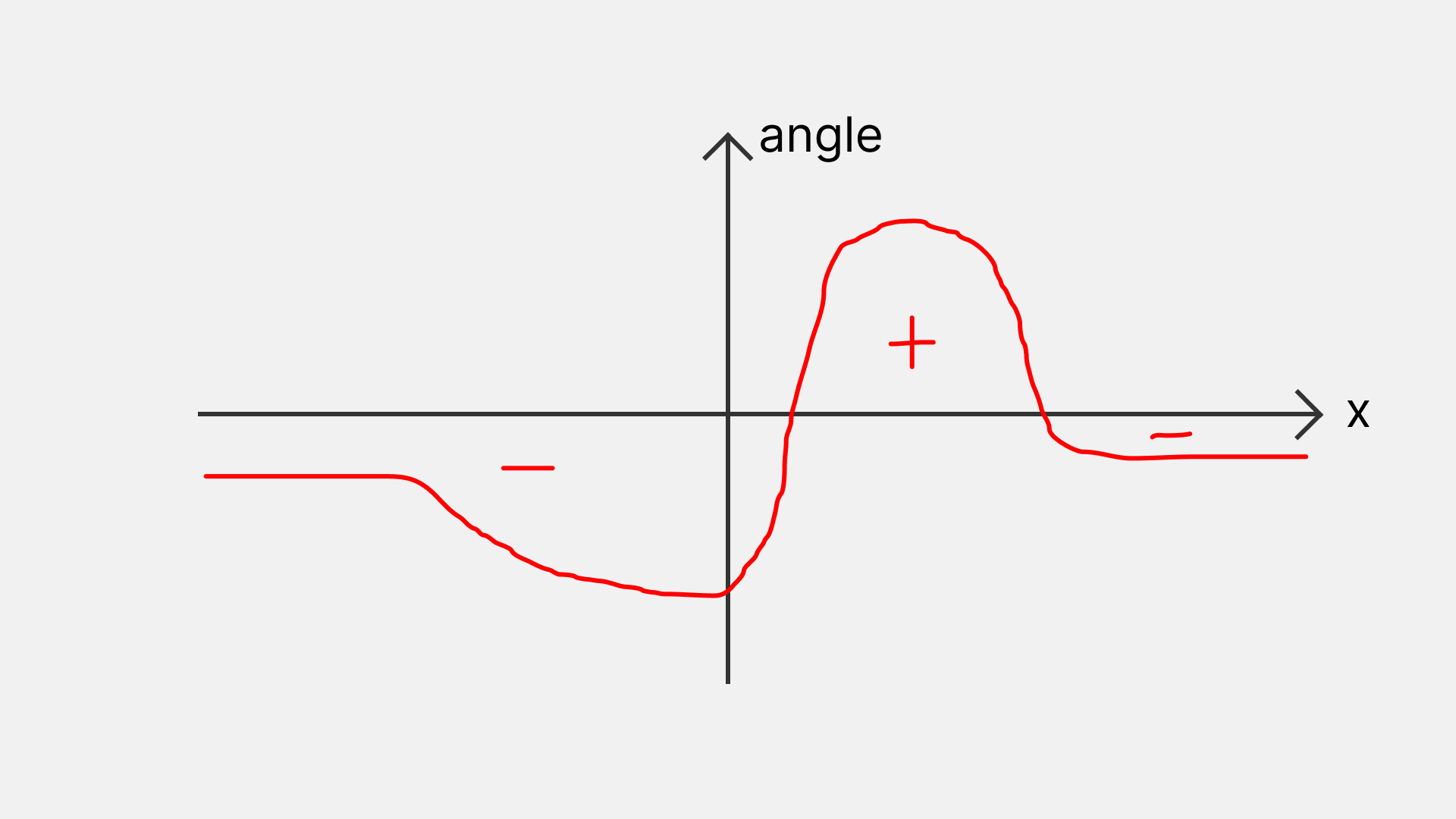
Анимация в виде графика.
Вводим переменную «импульс», которая растёт при скролле и со временем затухает. Когда импульс = 0 — серые прямоугольники; при импульсе = 1 — «полная» волна.
Конфликты анимаций
Типичная ситуация: есть скрытый бокс ( opacity: 0 ) и две анимации — показать и скрыть. Если запускать их почти одновременно с разной длительностью, можно получить обратный эффект (бокс останется видимым). Решение — «флаги» (mutable flags): поднимаем флаг при старте «показать», в onUpdate() проверяем флаг и при его сбросе вызываем kill(). Запуская «скрыть» — сбрасываем флаг.
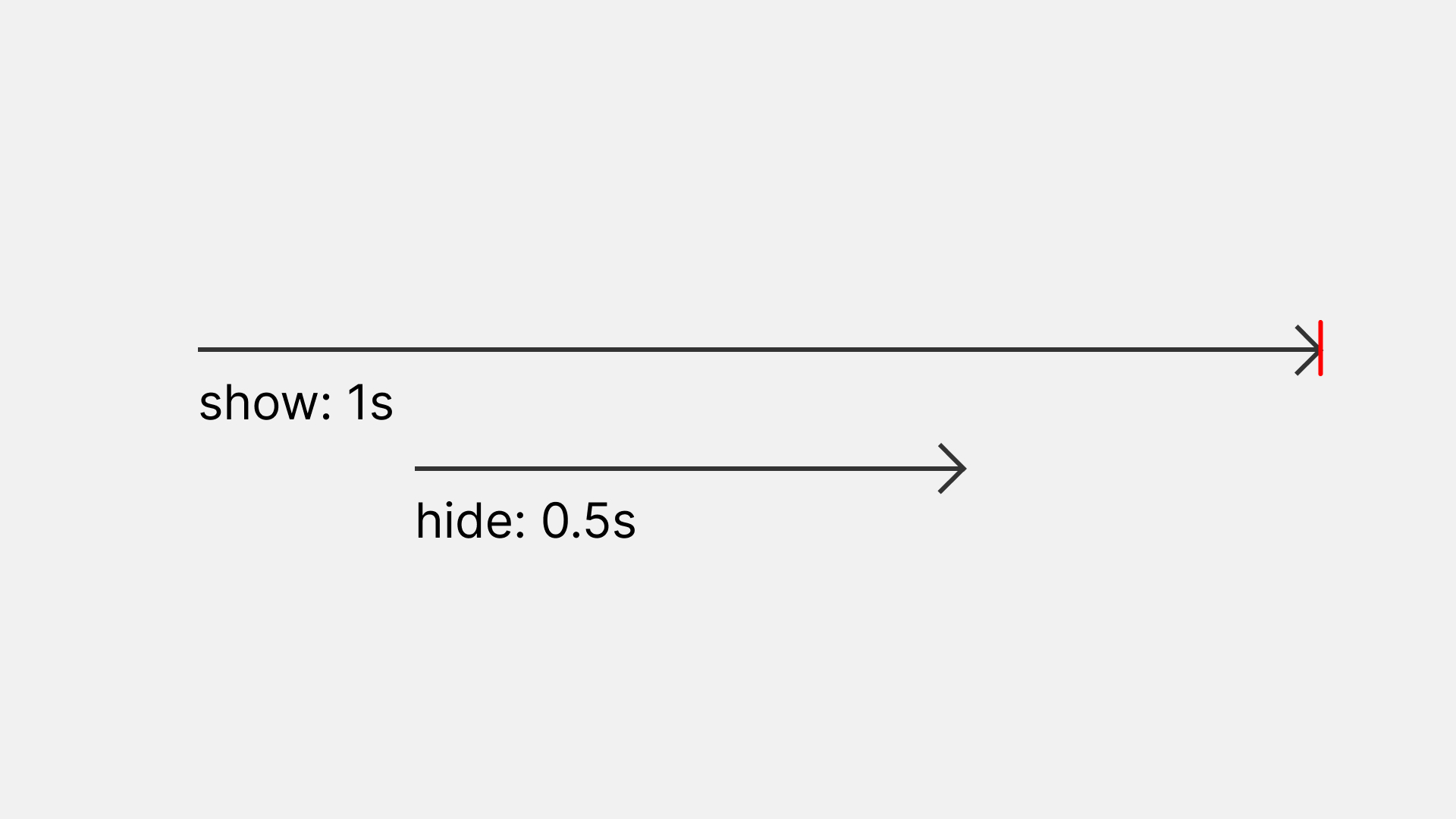
Таймлайн конфликтующих анимаций.
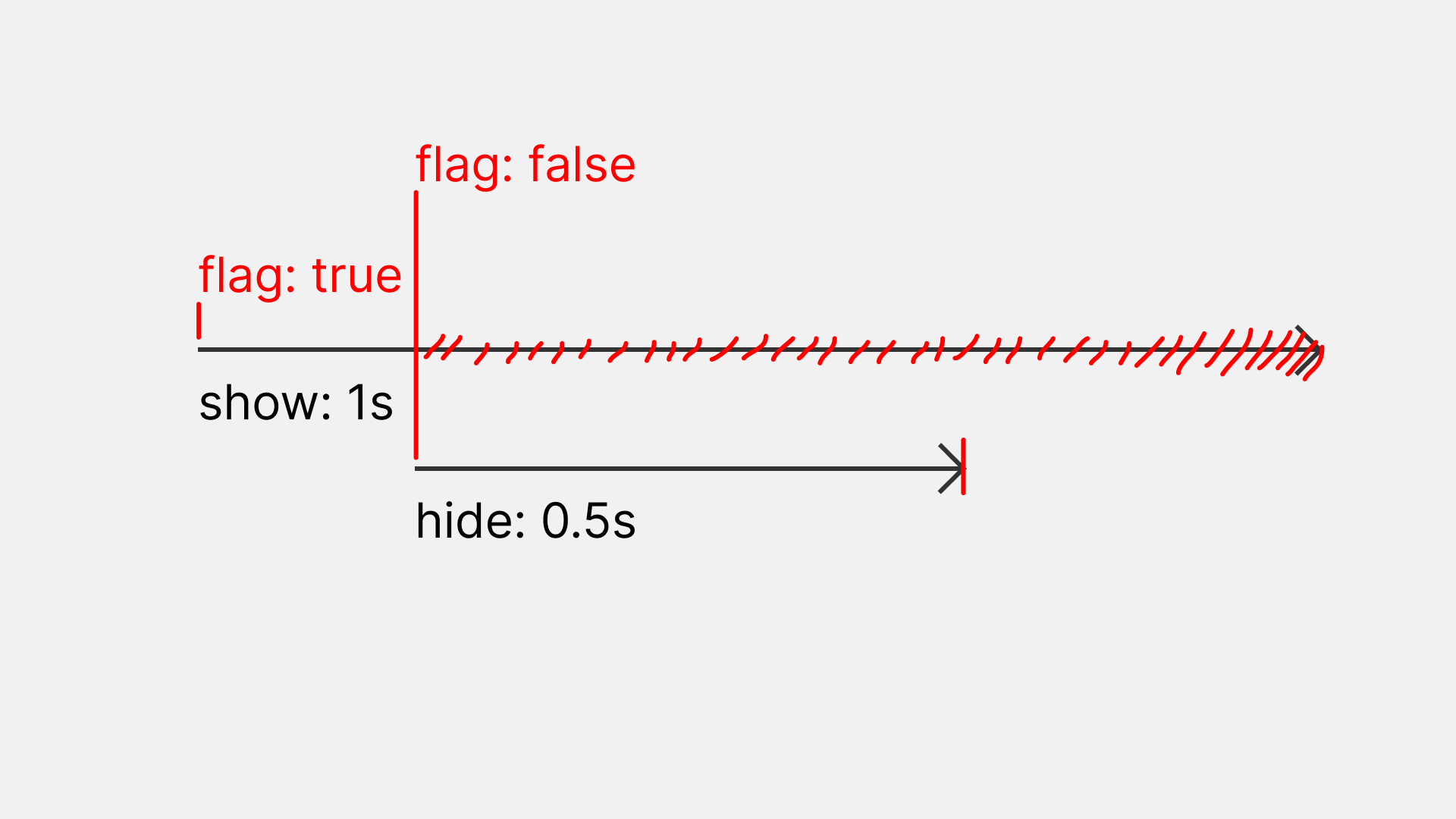
Атомарные флаги для решения конфликта.
Переходы между страницами
Как делают красивые переходы? Лучший способ — History API. Вместо перехода по ссылке предотвращаем стандартное поведение, запускаем анимацию, а затем вручную показываем новую страницу. Меняем URL через history.pushState(obj, obj.title, obj.url) — визуально это как обычный переход, но с анимацией.
Типографика
Тут всё зависит от проекта. В этом кейсе типографика — в среднем HTML-слое над канвой Three.js. Элементы позиционируются абсолютно, текст в блоках с overflow: hidden , анимируется через transform.
Алгоритм: загружаем текст, считаем ширину для каждой буквы, ставим элементы последовательно с нужными отступами.
Оптимизация производительности
В Three.js есть главный цикл рендера. Держите его чистым, выносите «setup» в одноразовые функции.
Возможны фризы при «ленивой» загрузке GPU-объектов. Трюк: отрисуйте все объекты в первом кадре (в одном месте), затем «разведите» по местам. Скрывайте первый кадр UI-слоями и убирайте их со второго.
Увеличивать прямоугольник по клику можно по-разному: масштабом или новой геометрией. Я выбрал второе. Но new выделяет память — не забывайте освобождать старую геометрию dispose() , чтобы избежать утечек.
Результаты
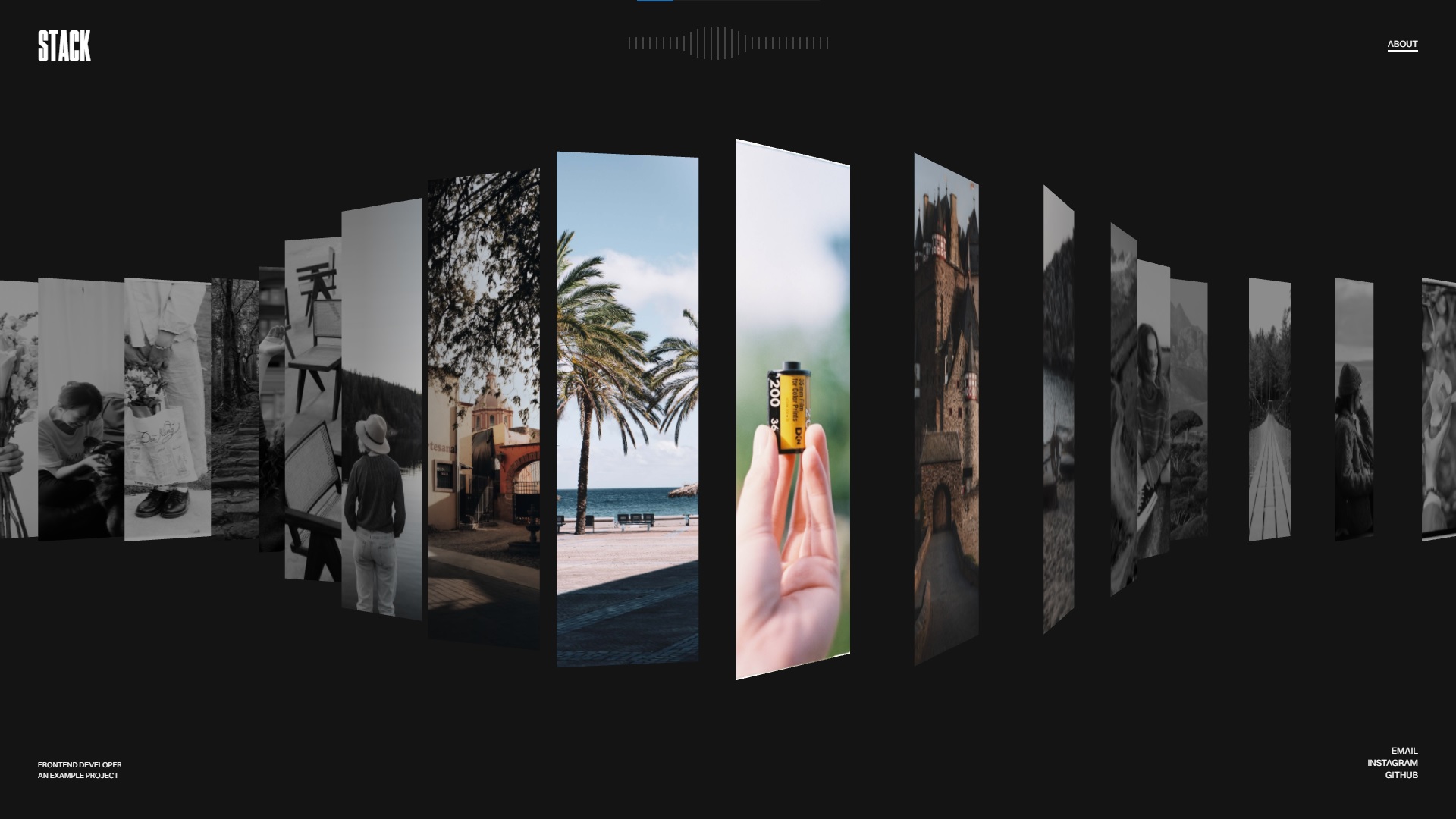
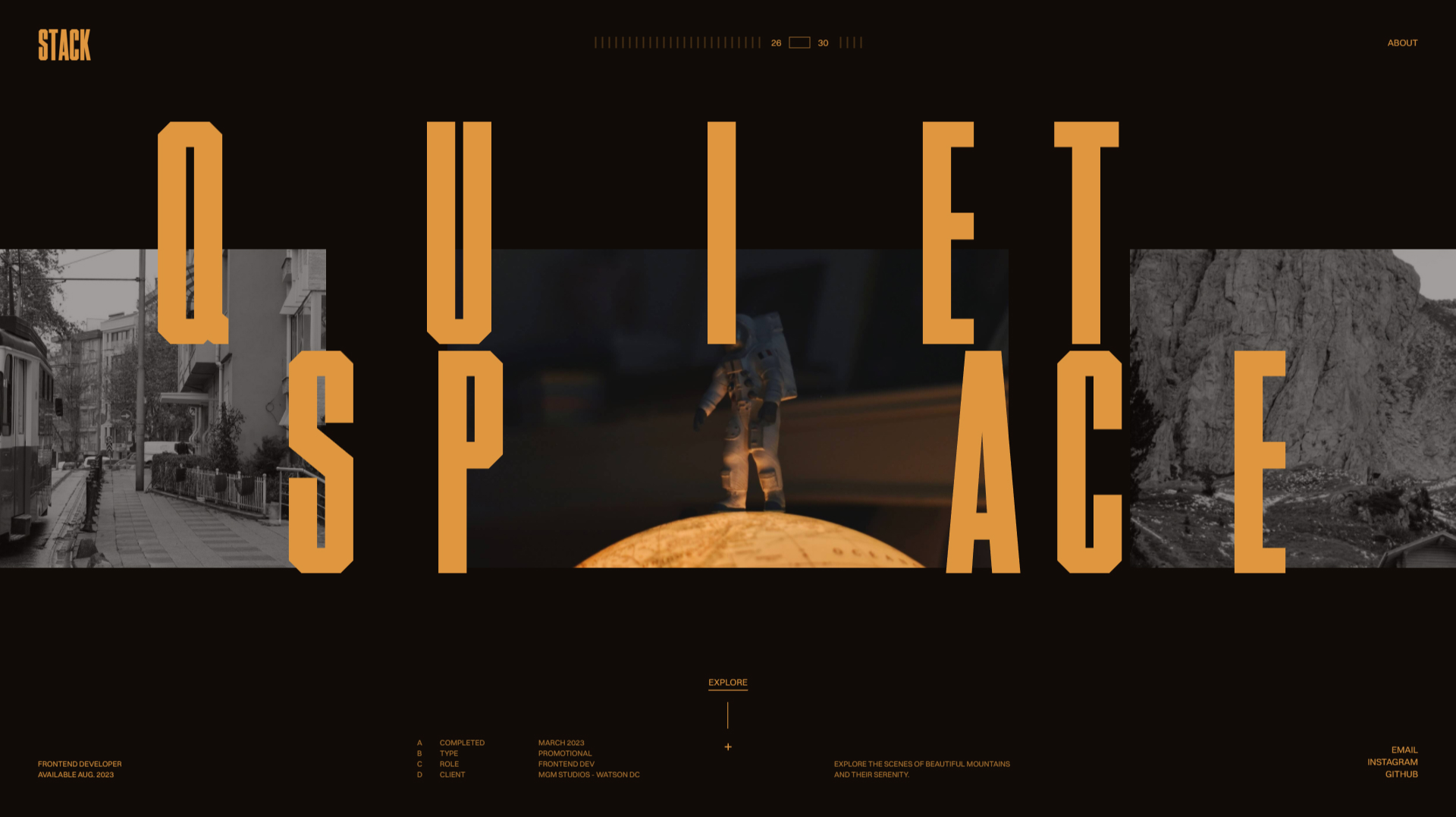
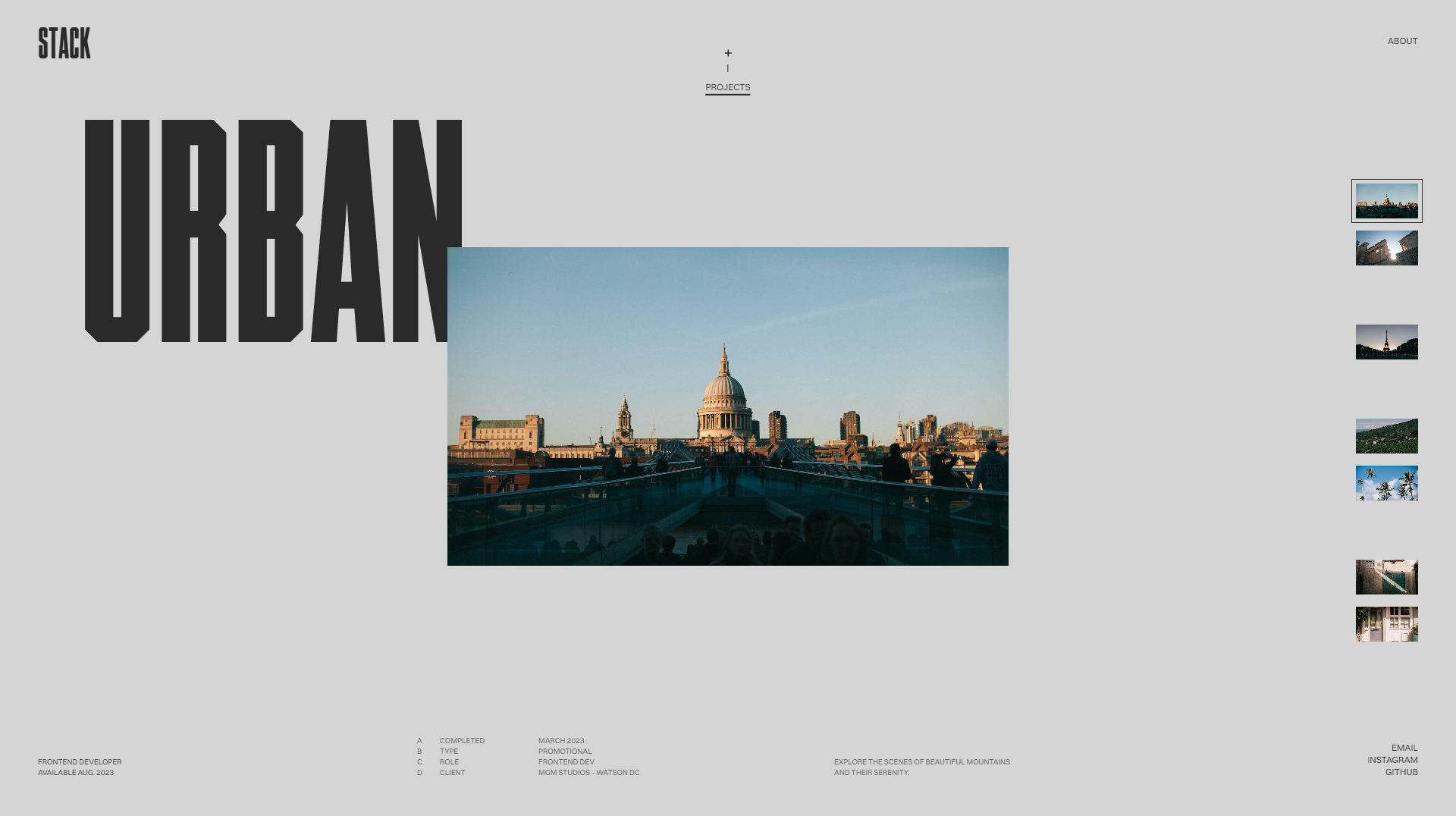

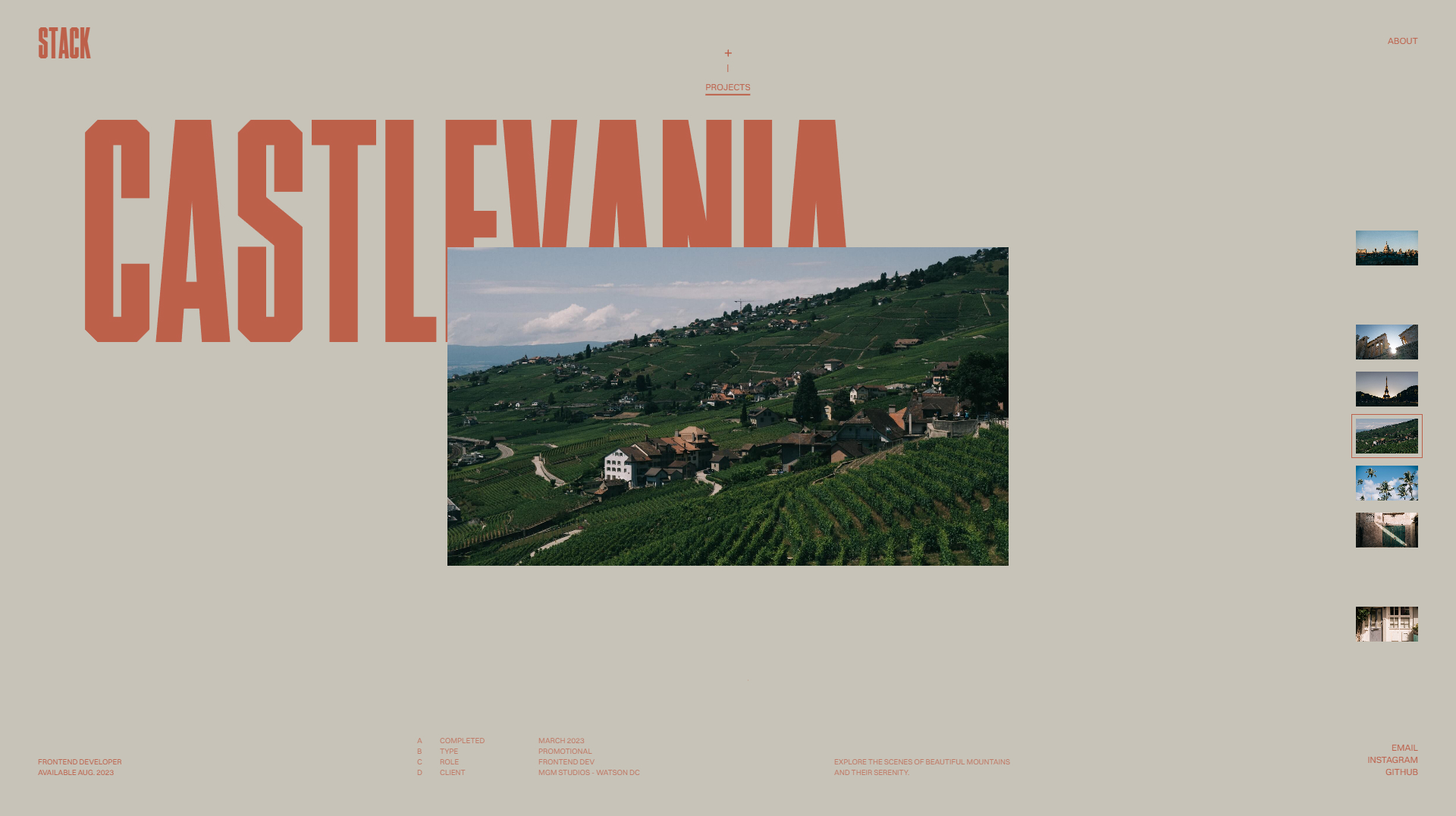

Финальная версия сайта.
Важно отметить
Трудно уместить все мелочи и лайфхаки в одной статье, но в процессе работы и сравнения с оригиналом видно, сколько внимания уделено деталям.
Например: когда страница развернута и при скролле запускается «схлопывание», прямоугольник изгибается по S-образной кривой. Это связано с геометрией и вершинным шейдером — точный механизм я ещё изучаю. Именно такие мелочи, на мой взгляд, и делают работы Аристида одними из лучших в индустрии. Это просто искусство.
Итог
Я исполнил мечту — сделал WebGL-проект такой сложности. Узнал много нового о Three.js и WebGL в целом и о тонкостях подобных задач. Кто знает, что меня ждёт дальше?